
Dar de alta a un cliente desde cero
Descargar en PDF para imprimir o reenviar
Qué consigues: con el NIF y un email, tu cliente queda creado, con sus series de facturas y su invitación enviada. Si eliges su actividad, Yamblit le prepara los artículos para que pueda facturar, incluso hablando, desde el primer día.
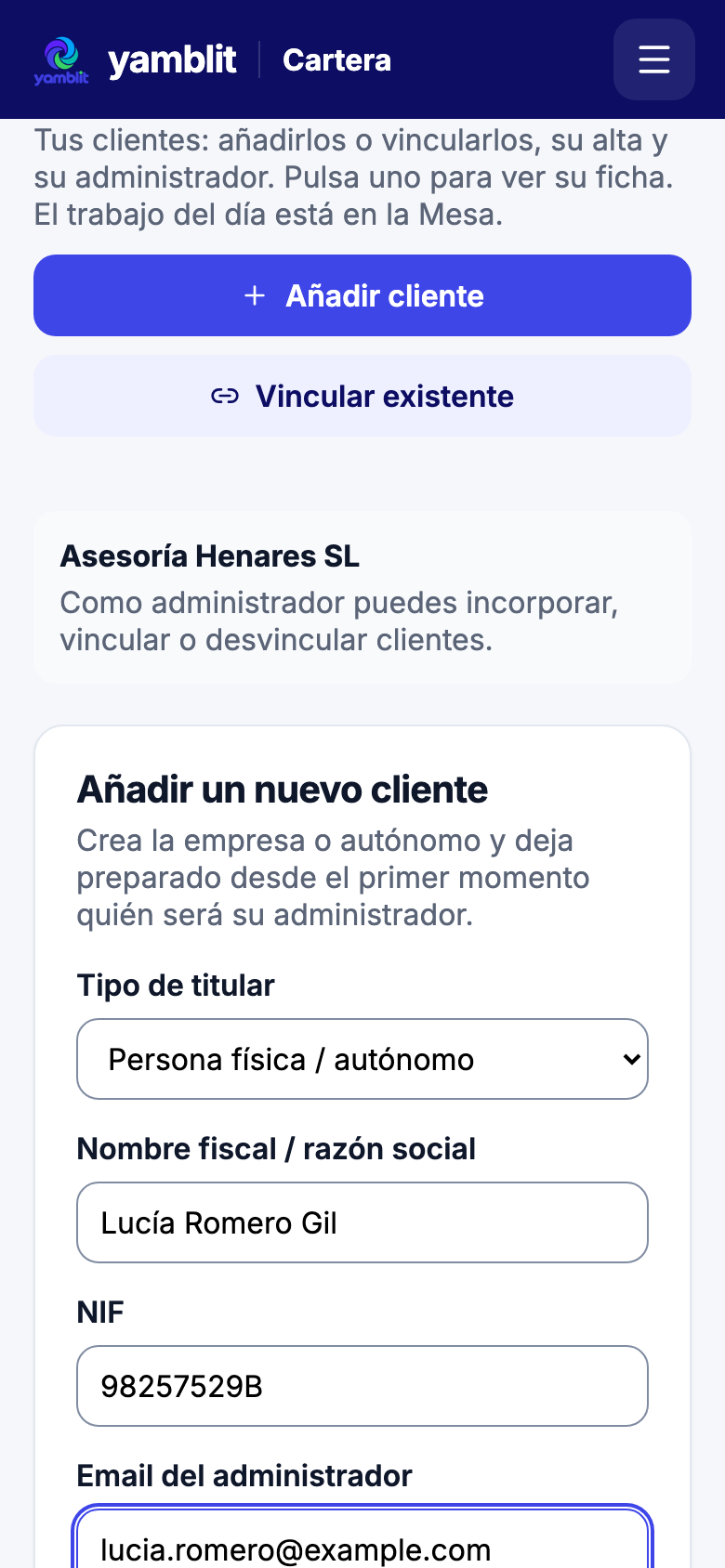
Paso 1 · Crear el cliente
En Cartera, pulsa «Añadir cliente». (Solo lo ven los administradores de la gestoría.)
Rellena:
- Tipo de titular: «Persona física / autónomo», «Persona jurídica» o «Entidad sin personalidad jurídica».
- Nombre fiscal / razón social y NIF.
- Email del administrador: el de tu cliente. Le llegará la invitación.
- Domicilio fiscal. Fuera del territorio común y de Navarra verás «Todavía no podrá facturar».
Pulsa «Crear cliente y continuar alta».
Paso 2 · El alta guiada
Yamblit te lleva por seis áreas y te dice cuántas llevas («N/6 áreas completadas»). Puedes hacerlas en cualquier orden y dejarlas a medias.
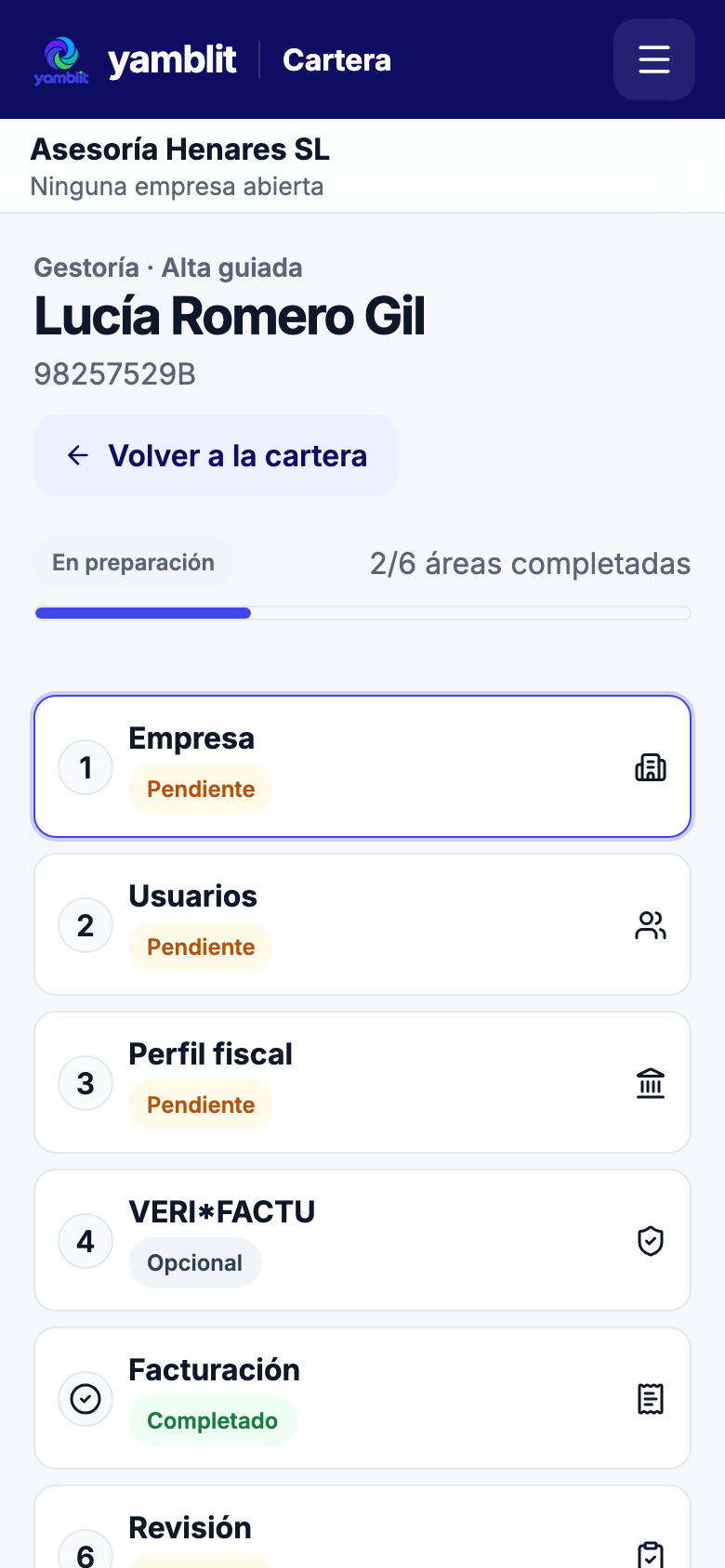
- Empresa: identidad, domicilio y contacto.
- Usuarios: se completa sola cuando tu cliente acepta la invitación. Mientras tanto, puedes seguir con lo demás.
- Perfil fiscal: actividad principal, epígrafe del IAE, CNAE, régimen de IVA y de IRPF, retención habitual y, si es autónomo, el modelo 130.
- La actividad y el CNAE no impiden el alta, pero sin la actividad los libros de IVA no pasan el validador de la AEAT.
- VERI*FACTU: opcional por ahora. En facturación ordinaria tu cliente puede facturar desde el primer día.
- Facturación: la serie principal (la A ya viene configurada), la forma y la condición de pago habituales, y «¿Qué vende?» (siguiente paso).
- Revisión: cuando todo está hecho, verás «✓ LISTA PARA OPERAR». No hay que pulsar nada: lo calcula Yamblit.
Paso 3 · «¿Qué vende?»: el paso que más trabajo le ahorra a tu cliente
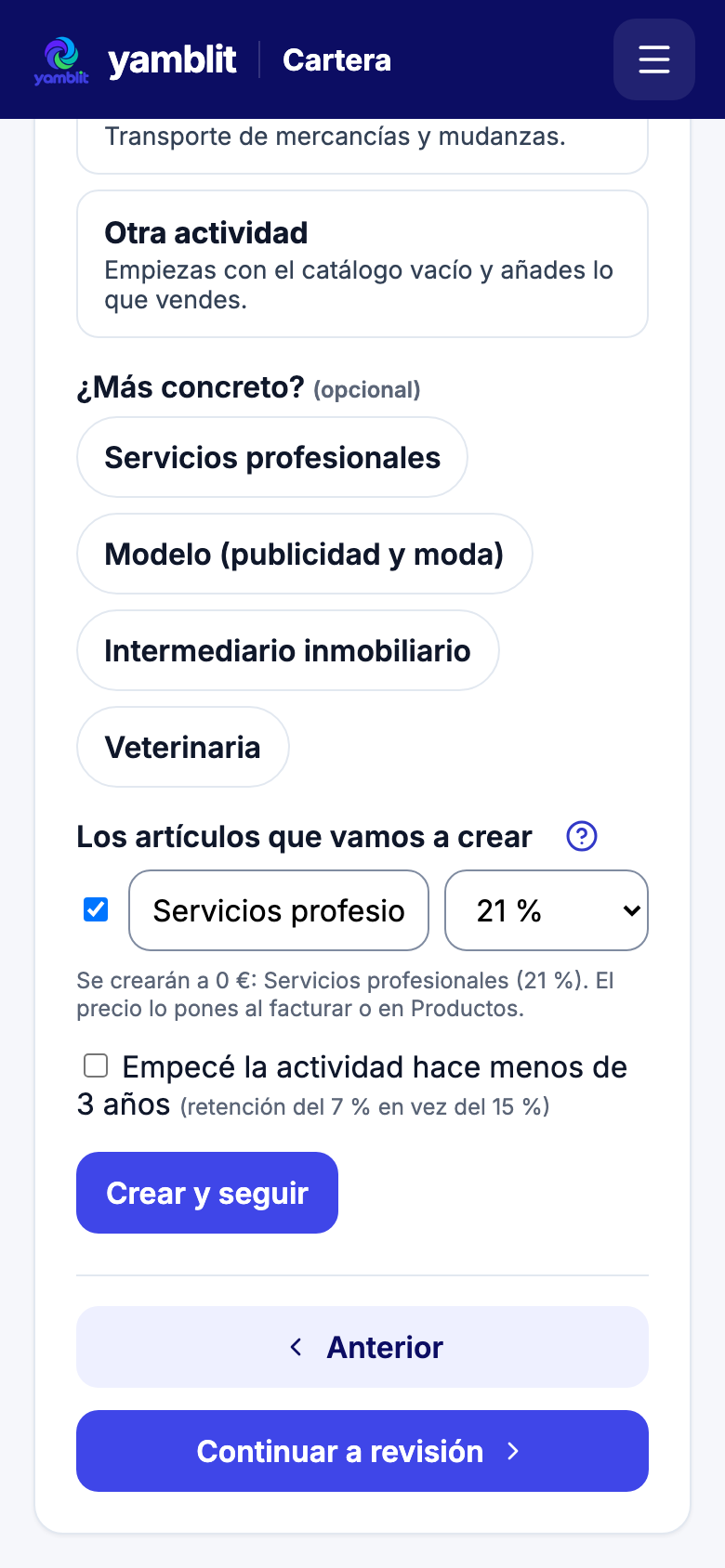
Elige un perfil y Yamblit crea los artículos típicos de esa actividad, con su IVA y con los nombres con que se suelen decir en voz alta.
- Perfiles de Yamblit: Bar, cafetería o restaurante · Comercio · Profesional · Sanitario · Oficios · Transporte · Otra actividad.
- Perfiles de tu gestoría: los que tú hayas guardado (ver más abajo).
Verás la lista «Los artículos que vamos a crear» y puedes cambiar nombres e IVA antes de crearlos. Dos preguntas más («¿Cobras con un TPV o caja registradora?» y «¿Más concreto?») ajustan el resultado. Pulsa «Crear y seguir».
Tus propios perfiles
Cuando un cliente quede bien configurado, en su ficha pulsa «Guardar como perfil». El siguiente cliente del mismo sector se da de alta en un minuto. El perfil guarda artículos y ajustes, nunca precios, clientes ni facturas. Se gestionan en Configuración › «Perfiles de la gestoría».
Paso 4 · La invitación: lo que ve tu cliente
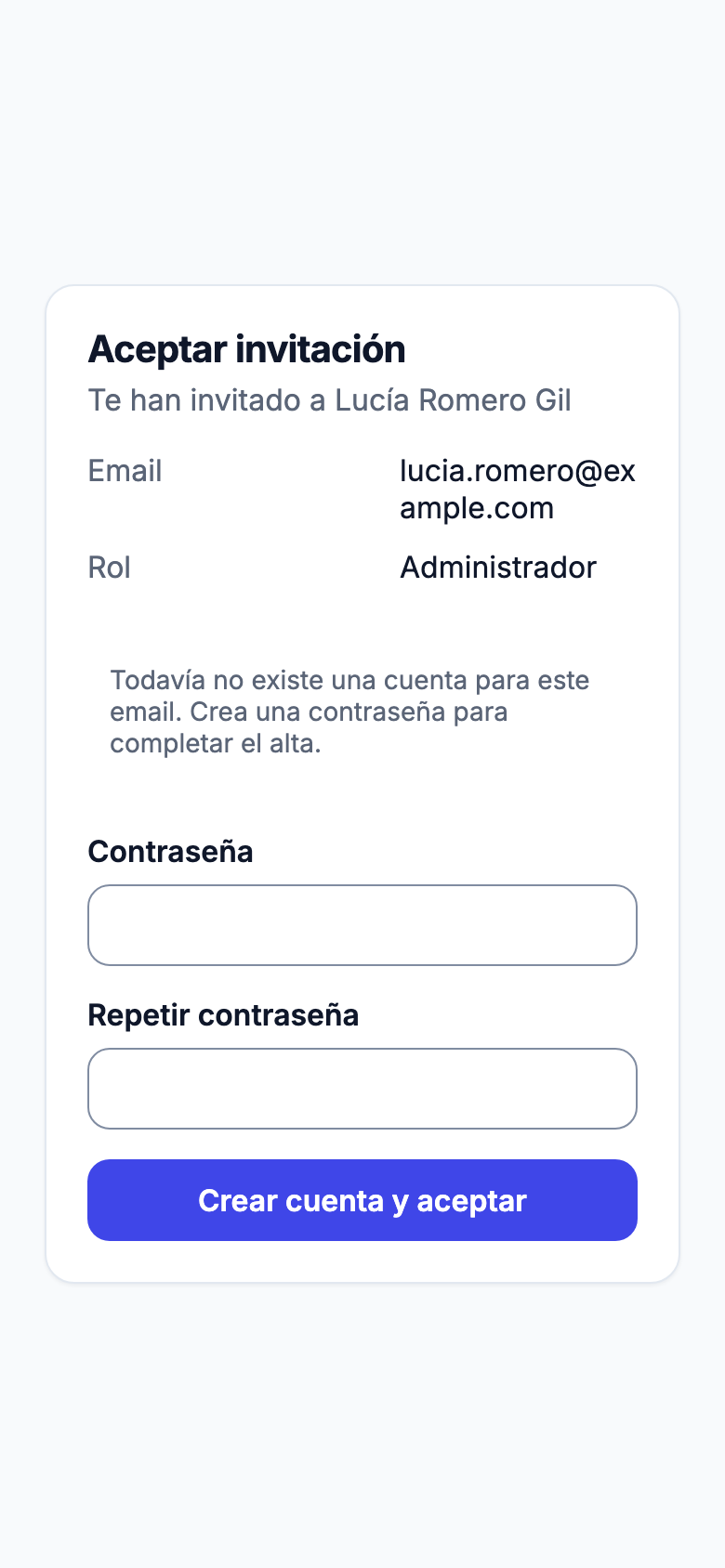
Tu cliente recibe el email «[tu nombre] te da acceso a [empresa] en Yamblit» con el botón «Aceptar invitación».
- Pulsa el botón.
- Crea su contraseña (mínimo 8 caracteres) y pulsa «Crear cuenta y aceptar».
- Entra directamente en su empresa. En el móvil, Yamblit le ofrecerá entrar con Face ID o huella la próxima vez.
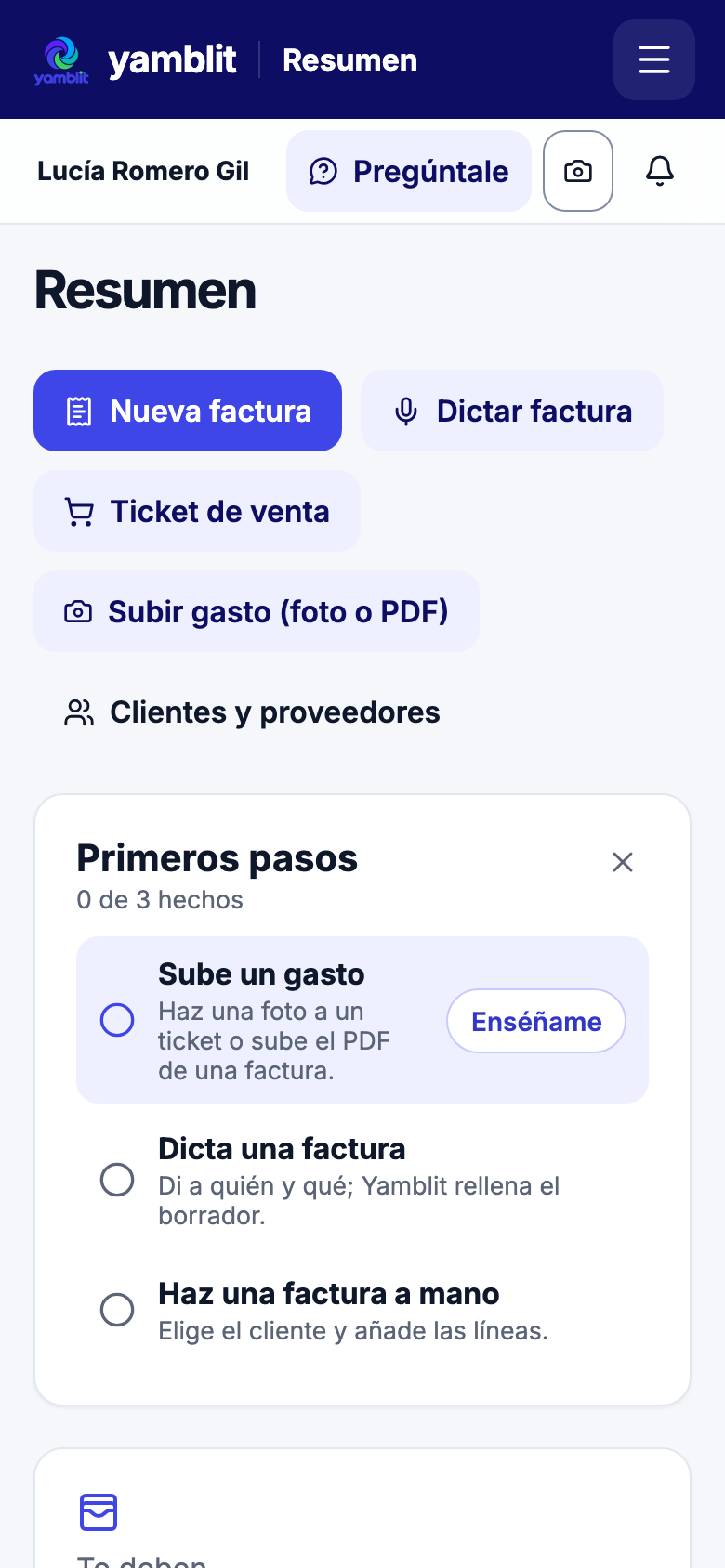
Al entrar ve la tarjeta «Primeros pasos» con tres tareas: «Sube un gasto», «Dicta una factura» y «Haz una factura a mano». Junto a la que toca, «Enséñame» le señala con un bocadillo el botón que tiene que pulsar. Cada tarea se marca sola cuando la hace.
Paso 5 · Comprobar que está listo
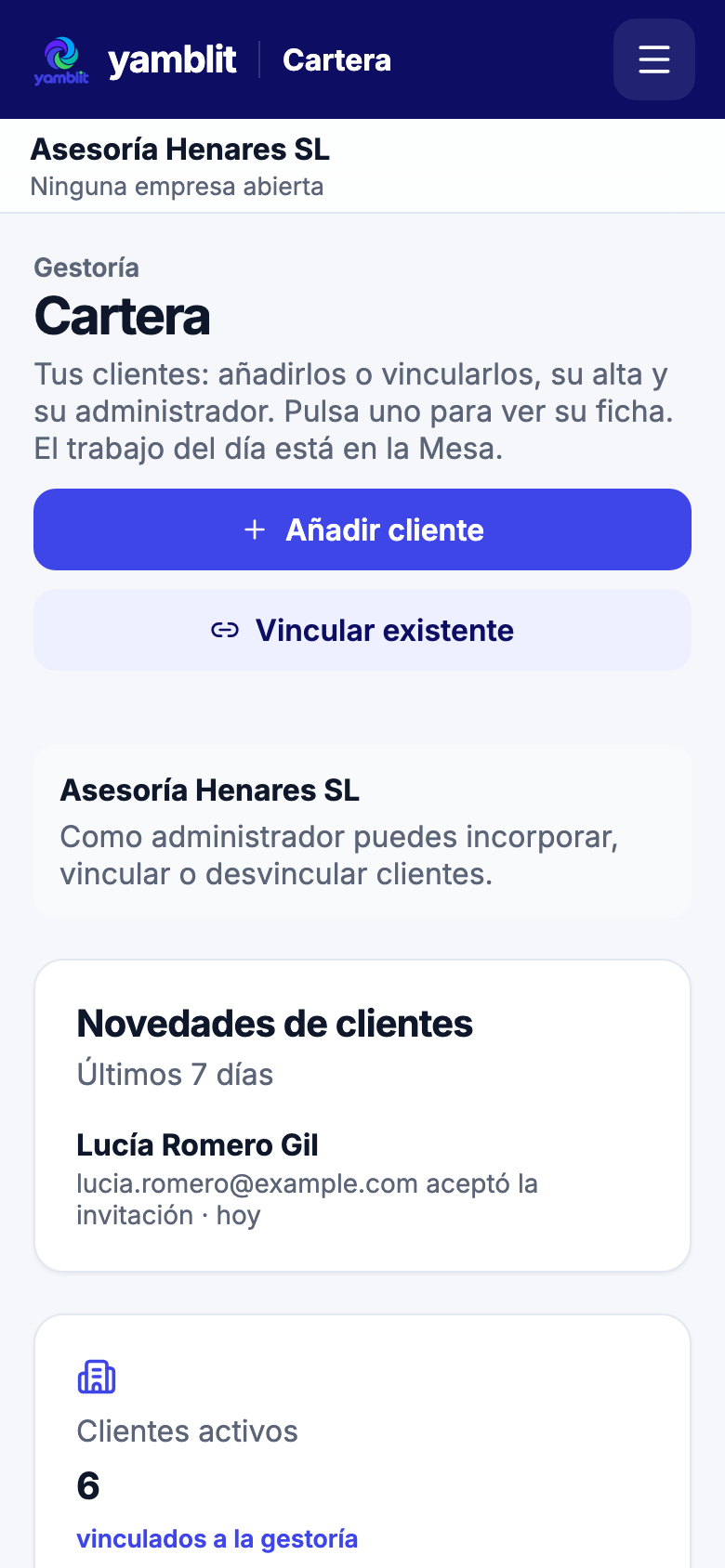
- En la Cartera, cada cliente lleva su estado: «En preparación», «Pendiente del cliente», «Pendiente de gestoría», «Lista para operar»…
- La tarjeta «Novedades de clientes» te avisa de las invitaciones aceptadas.
- En la ficha del cliente, «Siguiente actuación» te dice quién tiene que moverse: el cliente, la gestoría o el sistema.
Después del alta
En la Mesa de trabajo ves de un vistazo qué clientes tienen trabajo para ti («Pendiente de gestoría») y cuáles te deben algo a ti («Pendiente del cliente»). Con «Avisar al cliente» le recuerdas lo que falta sin salir de Yamblit.
Hasta dónde llega
- Cuando tu cliente es administrador, tú ya no gestionas administradores ni cambias su modo de facturación (ordinaria o VERI*FACTU). Sí puedes invitar usuarios normales y cambiar su actividad, el aspecto de sus facturas y sus artículos de tickets y concepto libre.
- El NIF se bloquea al emitir la primera factura. Revísalo bien en el alta: si la letra no cuadra, Yamblit te avisa, pero te deja seguir.
- Pasar a VERI*FACTU no tiene vuelta atrás. Con la facturación ordinaria tu cliente cumple hoy.
- Facturas anteriores: se traen desde Facturas › «Importar facturas anteriores». La numeración de cada serie solo se cambia antes de la primera factura emitida.
- Canarias, Ceuta, Melilla y País Vasco todavía no pueden facturar en Yamblit.
Para la sesión con tu cliente
Con el alta hecha, a tu cliente le bastan tres cosas: facturar, subir gastos y hablar con Yamblit. Cada guía se puede reenviar tal cual o imprimir con los datos de tu gestoría. Para enseñárselo en persona, tienes el guion de una sesión de 20 minutos.
Los ejemplos usan clientes y artículos de prueba: en tu Yamblit, di los tuyos. Todas las frases que entiende están en Ayuda › Habla con Yamblit.
Actualizada el 9 de noviembre de 2026.