
Hacer una factura: a mano o diciéndola
Descargar en PDF para imprimir o reenviar
Qué consigues: una factura correcta, con su número, su PDF y lista para enviar, en menos de un minuto. Si quieres, sin tocar el teclado: dices Factura a Bar Plaza Brihuega 2 horas de albañilería a 35 euros
y Yamblit la prepara.
Antes de empezar: tus clientes y tus artículos
Una factura une tres cosas: a quién (el cliente), qué (los artículos) y cuánto. Yamblit recuerda las dos primeras:
- Clientes: su NIF, su dirección, su forma de pago y su retención. Al elegir el cliente, la factura se rellena con sus datos.
- Artículos: lo que vendes, con su precio, su IVA y su unidad («hora», «caja», «kg»…). Si tu gestoría te dio de alta con un perfil, ya los tienes creados; solo falta ponerles precio.
Opción 1 · Diciéndola
- En el Resumen, pulsa «Dictar factura».
- Espera a que el botón se ponga rojo («Preparando el micro…» significa que aún no escucha).
- Di la factura de una vez. Por ejemplo:
Factura a Bar Plaza Brihuega 2 horas de albañilería a 35 euros
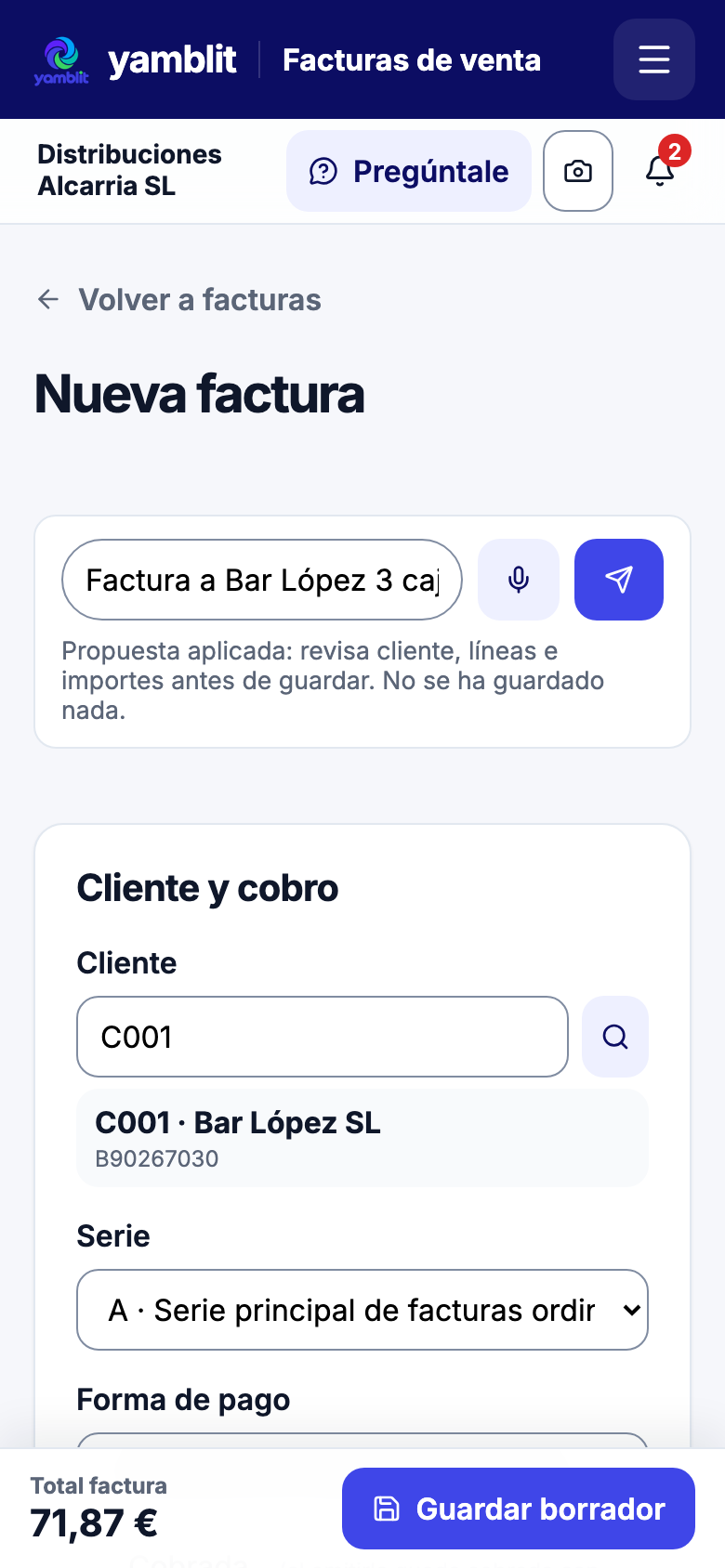
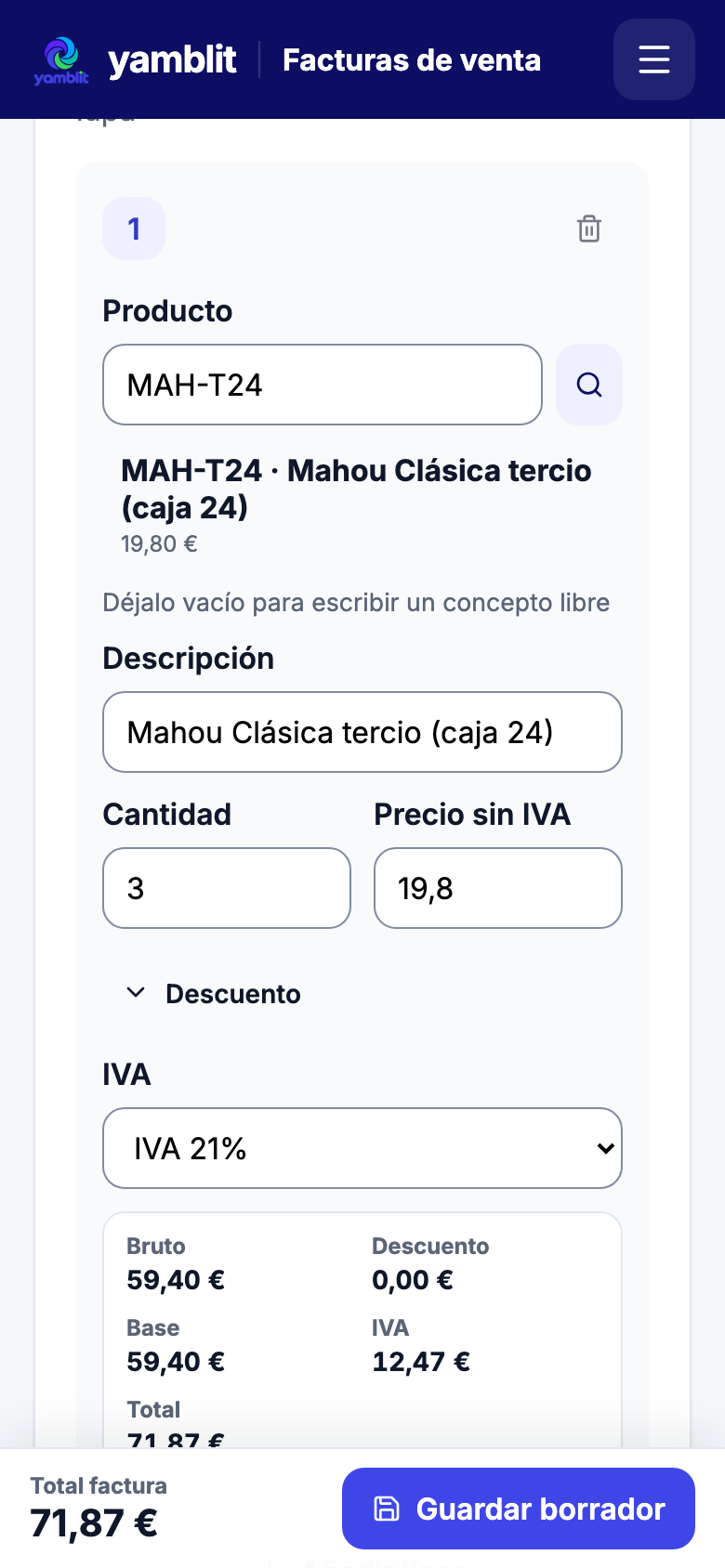
Factura a Bar López 3 cajas de Mahou con un descuento del 5 %
Factura a Talleres García, concepto formación de empresas, 500 euros
- Pulsa el botón rojo al terminar.
- Se abre la factura rellena, con el aviso «Propuesta aplicada: revisa cliente, líneas e importes antes de guardar. No se ha guardado nada.»
- Revisa y pulsa «Guardar borrador».
Cuando Yamblit no está seguro
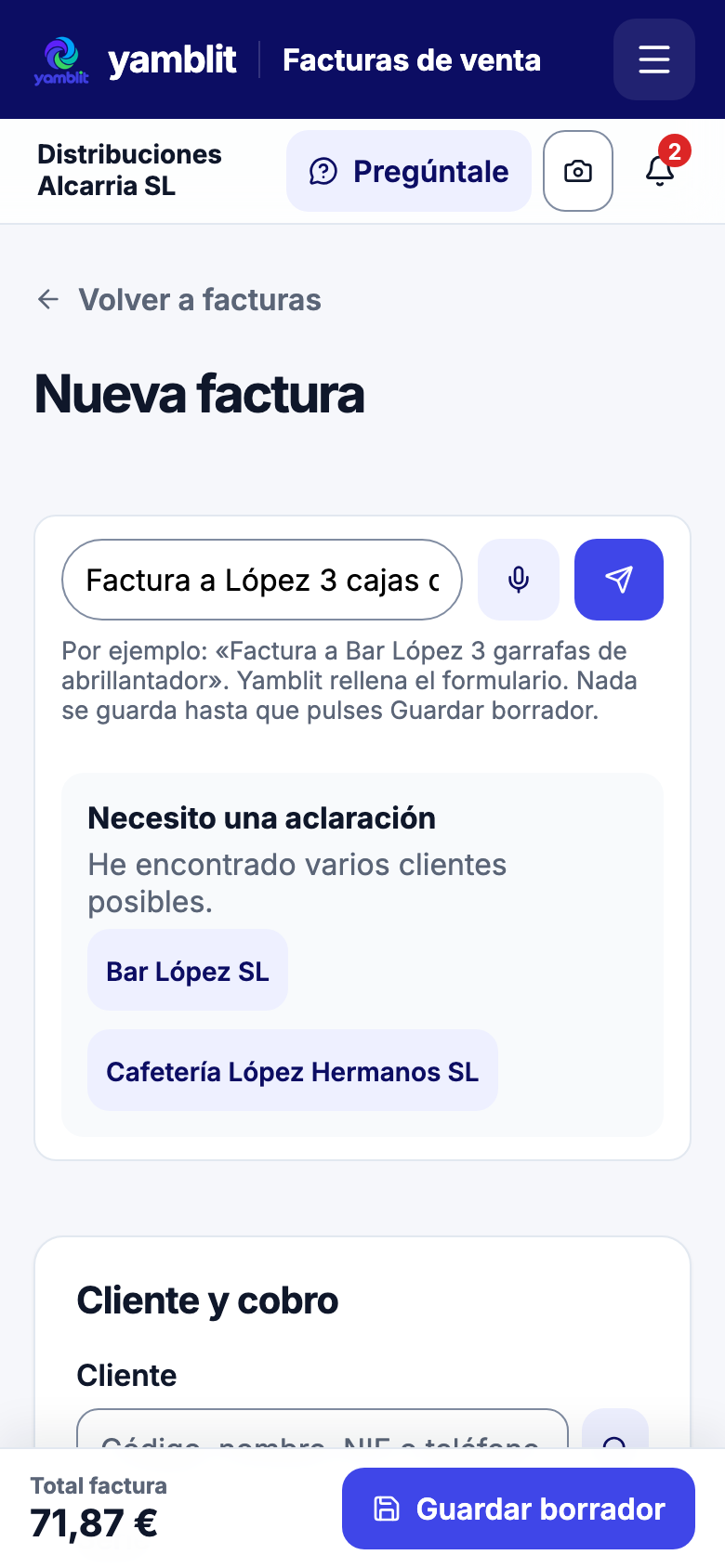
- Si hay varios clientes parecidos, te los enseña como botones y eliges.
- Si no encuentra el cliente o el artículo, te ofrece «Crear cliente» o «Crear artículo» con el nombre que dijiste.
- Si corriges algo, te pregunta «¿Recordarlo para la próxima vez?». Si oyó «mao» en vez de «Mahou», te propone recordarlo. Así aprende cómo hablas.
Opción 2 · A mano
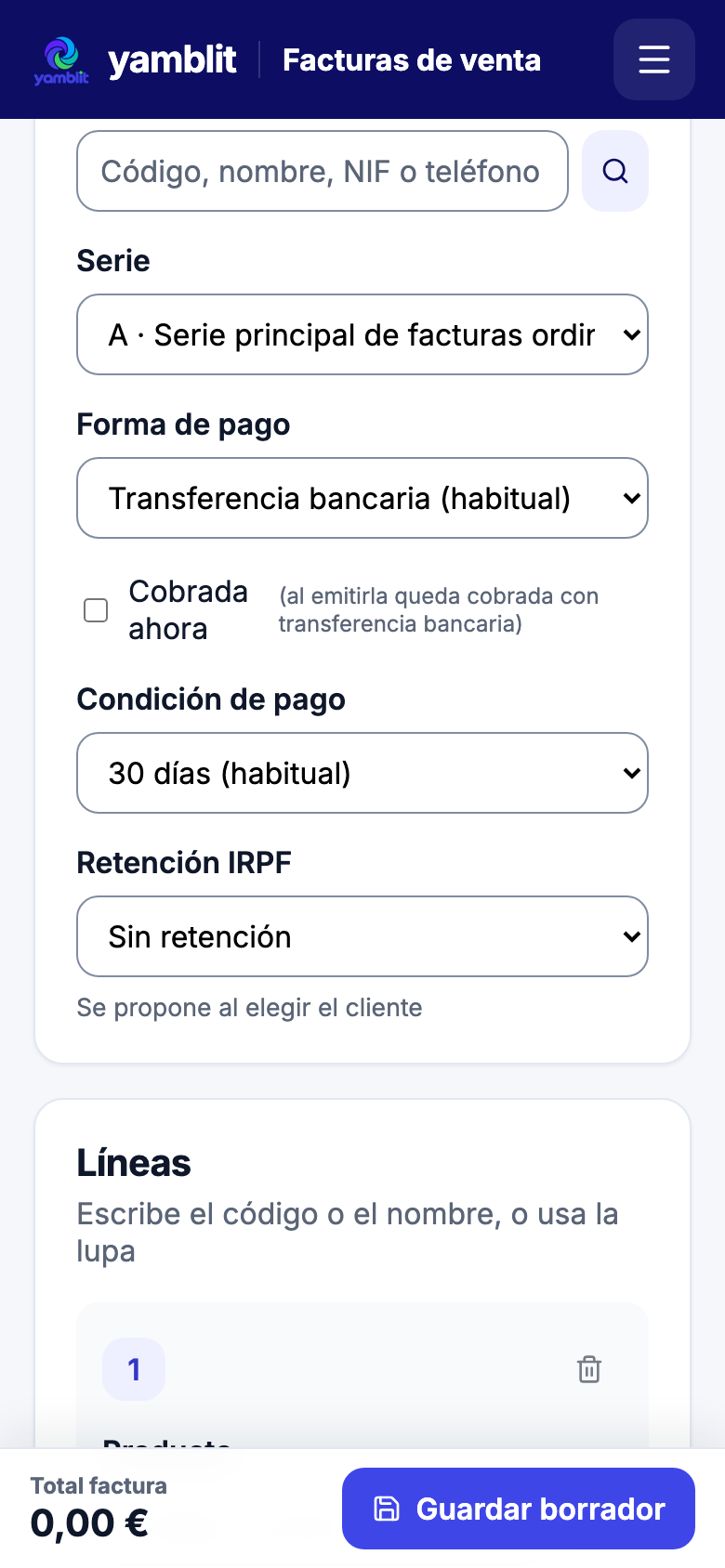
- Pulsa «Nueva factura». Arriba está la barra para dictar; el formulario va debajo.
- Cliente: búscalo por nombre, NIF, código o teléfono. ¿Es nuevo? Créalo antes en Clientes y proveedores, o díselo a Yamblit:
Crea un cliente Bodegas Martínez con NIF B12345678
. - Líneas: elige el producto (o déjalo vacío para escribir un concepto libre), la cantidad y el precio sin IVA. Con «Descuento» añades un % o un importe. «Añadir línea» para más.
- Revisa la retención y la forma de pago, que vienen de la ficha del cliente.
- Abajo tienes siempre el total y el botón «Guardar borrador».
Emitir
Un borrador se puede cambiar cuantas veces quieras. Cuando esté bien, pulsa «Emitir»: la factura recibe su número y ya no se puede editar. La primera vez, Yamblit te enseña cómo queda antes.
Después de emitir tienes a mano: «Descargar PDF», «Enviar por email», «Registrar cobro» y «Nueva factura» (empieza otra igual).
Tickets de venta
Para ventas al público (bar, tienda, taxi…): pulsa «Ticket de venta», elige el artículo o «Otro concepto» con el total IVA incluido y pulsa «Emitir ticket». Queda cobrado y puedes imprimirlo.
Por voz: Ticket de dos cajas de Mahou a 20 euros
. En un ticket, el precio que dices lleva el IVA incluido, como lo cobras.
Enviar y cobrar, también hablando
En «Pregúntale a Yamblit» (arriba en la pantalla) puedes decir:
Mándale a Bar López su última factura
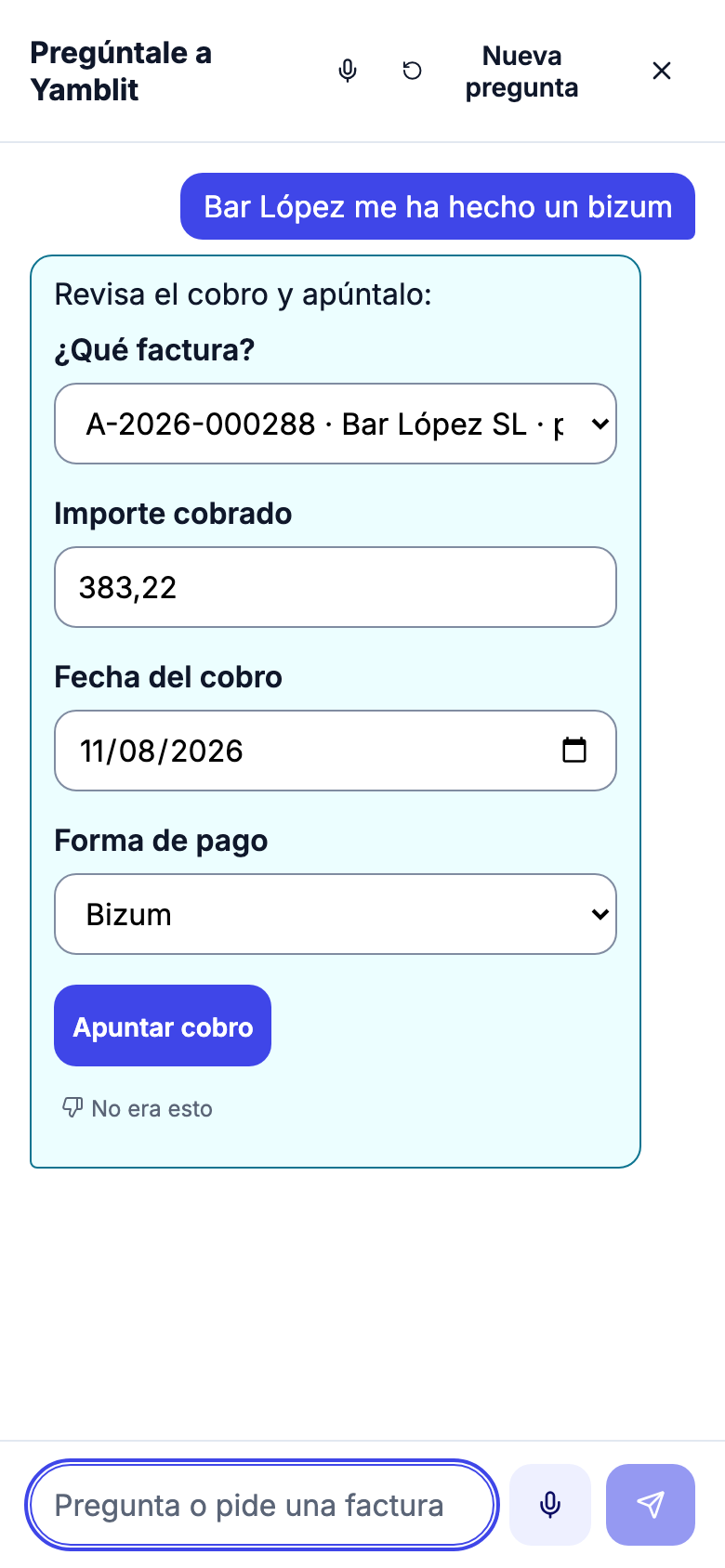
→ te enseña el envío; sale al pulsar «Enviar».Bar López me ha hecho un bizum
oLa 23 está cobrada
→ te enseña el cobro (si ese cliente tiene varias facturas pendientes, eliges cuál); se apunta al pulsar «Apuntar cobro».
Hasta dónde llega la voz
| Puedes decir | No se hace por voz |
|---|---|
| Facturas y tickets, con varias líneas | Emitir: siempre revisas, guardas y pulsas «Emitir» |
| Cantidades, horas, cajas, kilos… | Rectificar o anular una factura (se hace a mano) |
| Descuentos en % | Descuentos en euros, forma de pago o retención (salen de la ficha del cliente) |
| Un concepto libre con su importe* | Precio con IVA en una factura normal: el precio que dices es sin IVA (en tickets, con IVA) |
| Dar de alta clientes, proveedores y artículos | Dictar gastos: los gastos se suben con una foto |
| Enviar facturas y apuntar cobros |
* Necesita un artículo de concepto libre en Configuración › Facturación. Si te dio de alta tu gestoría con un perfil, ya lo tienes.
Los ejemplos usan clientes y artículos de prueba: en tu Yamblit, di los tuyos. Todas las frases que entiende están en Ayuda › Habla con Yamblit.
Actualizada el 9 de noviembre de 2026.